Appearance
章节画布
章节画布是每个章节独立的构思空间。在这里规划场景结构,然后让 AI 按场景顺序生成正文,生成完成后自动跳转到正文工作台。
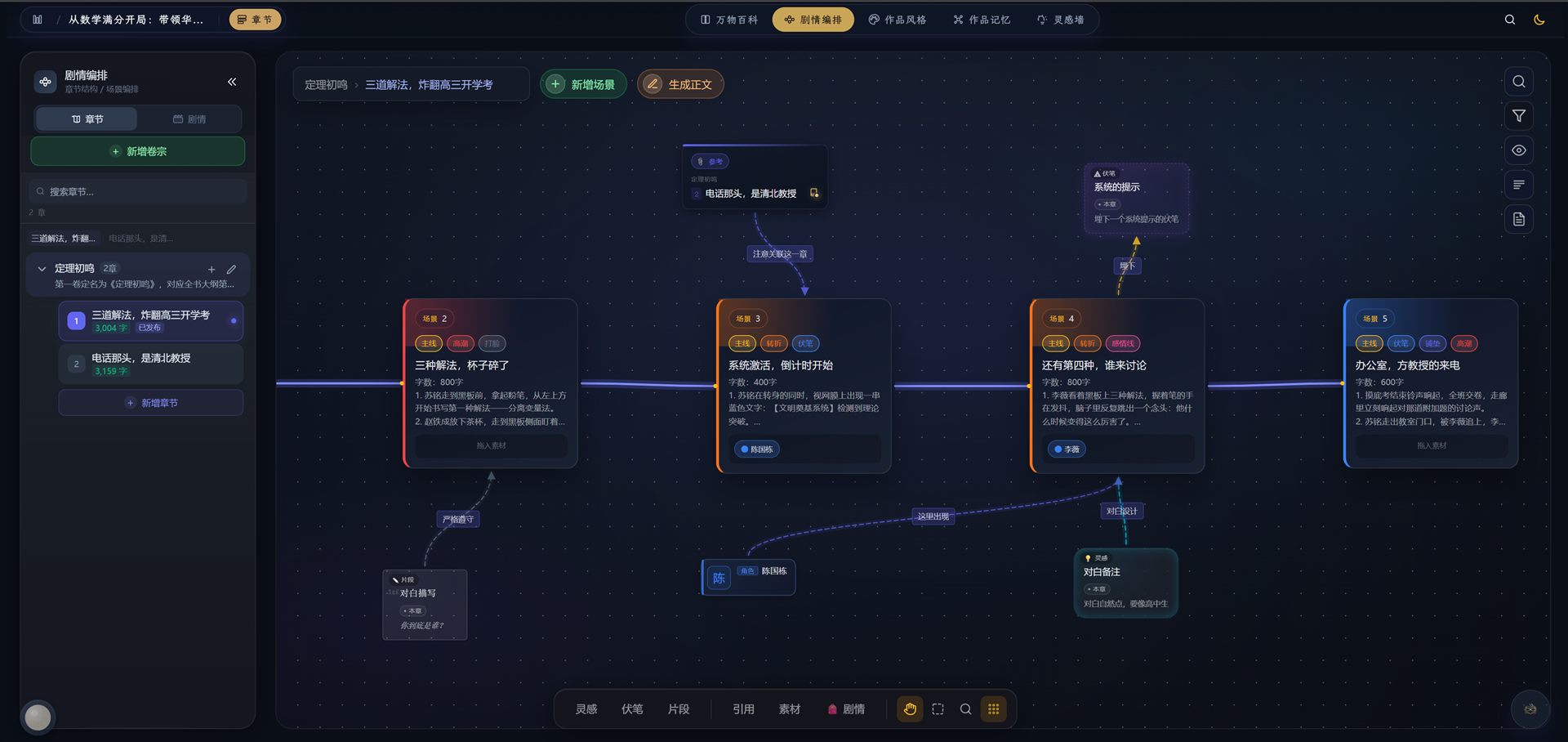
画布布局
章节画布采用三区分层设计:
┌─────────────────────────────────────────┐
│  上方区域:灵感、伏笔、便签等创意节点      │
├─────────────────────────────────────────┤
│  中间主轴:场景节点(从左到右顺序排列)    │
├─────────────────────────────────────────┤
│  下方区域:片段、素材等创意节点           │
└─────────────────────────────────────────┘- 中间主轴是核心,场景节点从左到右按顺序排列,代表章节的叙事推进顺序
- 上下区域是自由区,放灵感、伏笔、片段等辅助素材,可以随意拖放到任意位置
- 素材节点可以用连线关联到场景节点,表示「这个灵感用在这个场景里」
节点类型
场景节点
章节的核心节点,代表一个独立的叙事片段。
每个场景节点可以填写:
| 字段 | 说明 |
|---|---|
| 标题 | 这个场景叫什么 |
| 剧情摘要 | 这个场景发生了什么,越具体 AI 生成越准 |
| 节拍 | 情节节拍描述(如「冲突升级」「情感转折」) |
| 张力 | 这个场景的紧张程度(1–5 级) |
| 标签 | 如「高潮」「伏笔」「打斗」「感情线」 |
场景节点还可以镶嵌素材:把万物百科词条或灵感碎片拖到场景节点上,素材会以小图标的形式嵌入节点,AI 生成时会参考这些素材。每个场景最多显示 4 个素材图标,超出的折叠显示。
场景节点有四种状态:
- 草稿:默认状态
- 主线:标记为主线场景(金色高亮)
- 支线:标记为支线场景(紫色高亮)
- 已锁定:场景已定稿,不再修改(绿色高亮)
灵感节点
随手记录的创作素材,有五种形态:
| 类型 | 图标 | 适合记什么 |
|---|---|---|
| 灵感 | 💡 | 突然冒出来的想法 |
| 伏笔 | ⟁ | 需要埋设和回收的伏笔 |
| 片段 | ✎ | 可能直接用到正文的文字片段 |
| 备忘 | 📌 | 给自己的提醒 |
| 待办 | ☐ | 还没处理的创作任务 |
设定节点
从万物百科拖入的词条,以卡片形式显示在画布上,可以关联到场景。
章节引用节点
引用其他章节作为参考,可以查看被引用章节的场景结构,方便写续集或前后呼应。
交互操作
拖放
- 从侧边栏拖入:把万物百科词条、灵感碎片拖到画布空白处,自动创建对应节点
- 拖到场景节点上:素材会镶嵌到场景节点里,成为该场景的关联素材
- 拖入角色/地点/物品:自动识别类型,弹出快速创建对话框,可以手动填写或让 AI 生成词条内容
- 节点拖拽排序:场景节点可以左右拖动调整顺序,AI 会按新顺序生成正文
连线
节点之间可以拉线建立关系:
| 连线类型 | 含义 |
|---|---|
| 主线 | 顺序连接,表示先后关系 |
| 逻辑 | 因果关系 |
| 关联 | 一般关联 |
连线可以打标签,比如「伏笔」「回收」「提及」。
聚光灯模式
点击某个素材节点,画布进入聚光灯模式:包含这个素材的场景节点高亮显示,其他节点变暗。适合快速定位某个人物或道具出现在哪些场景里。
右键菜单
右键点击场景节点,可以:
- 编辑场景信息
- 触发各种 AI 功能(改写、平行推演、收尾、续写)
- 生成辅助素材
- 直接生成这个场景的正文片段
- 删除节点
搜索与过滤
画布顶部有搜索栏,输入关键词后匹配的节点高亮显示,不匹配的节点变暗。
AI 场景生成
不知道怎么拆场景?点「AI 生成场景」,AI 根据章节大纲自动生成初始场景链,你再调整。
章节画布提供七种场景生成模式:
| 模式 | 适用场景 |
|---|---|
| 初始化场景 | 章节还没有场景,根据章节背景生成初始场景链 |
| 素材组场景 | 把灵感、设定和剧情素材熔成连续场景 |
| 搭桥填缝 | 在两个已有场景之间生成过渡场景 |
| 改写场景 | 融入设定、灵感、伏笔充实当前场景 |
| 平行推演 | 基于当前场景推演多个可能的发展方向 |
| 收尾场景 | 为章节结尾生成收束场景 |
| 末尾续写 | 在章节末尾再续写指定数量的场景 |
生成时可以把灵感、词条、剧情事件等素材拖入参考区,AI 会把这些素材融入场景设计。
AI 场景丰富化
选中一个场景,点「AI 丰富」,AI 会根据上下文(前后场景、世界设定)重新充实这个场景的摘要、节拍和标签,以流式方式逐字填入。
AI 辅助素材生成
点「AI 生成素材」,AI 可以为当前章节或指定场景生成辅助素材:
| 类型 | 用途 |
|---|---|
| 灵感 | 补充冲突、情绪与画面推进方向 |
| 逻辑 | 推演因果关系、动机链条 |
| 片段 | 可直接用到正文的文字片段 |
AI 生成正文
场景确认后,点「AI 生成正文」:
- AI 按场景顺序逐一生成对应正文片段
- 生成完成后自动跳转到正文工作台,稿件已填入编辑器
- 在编辑器里润色、调整,或继续扩写
生成选项:
| 选项 | 说明 |
|---|---|
| 目标字数 | 指定本章目标字数,AI 会按比例分配各场景篇幅 |
| 参考现有稿件 | 有现稿时,AI 可以在现稿基础上修订 |
| 用户指令 | 额外的写作要求,比如「多写对话」「保持悬疑感」 |
如果上次 AI 生成后你修改了场景,正文工作台会提示「画布已更新」,方便你决定是否重新生成。
场景越细,正文越准
场景的剧情摘要写得越具体,AI 生成的正文越贴合你的想法。没有场景节点也可以直接生成,但效果有限。
AI 能力汇总
| 功能 | 入口 | 计费 |
|---|---|---|
| AI 生成场景(7 种模式) | 画布工具栏 | 按量计费 |
| AI 丰富化场景 | 场景节点右键菜单 | 按量计费 |
| AI 辅助素材生成 | 画布工具栏 | 按量计费 |
| AI 生成正文 | 画布底部操作栏 | 按量计费 |
所有 AI 功能均支持实时流式输出,生成过程中可以随时取消。积分消耗规则参考 积分体系。
常见问题
没有场景节点可以直接生成正文吗?
可以,但效果有限。建议至少填写几个关键场景再生成。
生成的场景不满意怎么办?
可以直接在场景卡片上修改,也可以点「丢弃」重新生成。
生成正文后还能回来改场景吗?
可以。场景和正文是独立的,修改场景不会影响已有正文。
平行推演和普通生成有什么区别?
平行推演会同时生成多个不同走向的场景方案,你选择最合适的一条继续。
场景确认后点「AI 生成正文」,生成完成会自动跳转到 正文工作台。