Appearance
正文工作台
正文工作台是墨灵的核心写作区域。章节画布生成的正文会自动落到这里,你也可以直接在这里手写或修改。
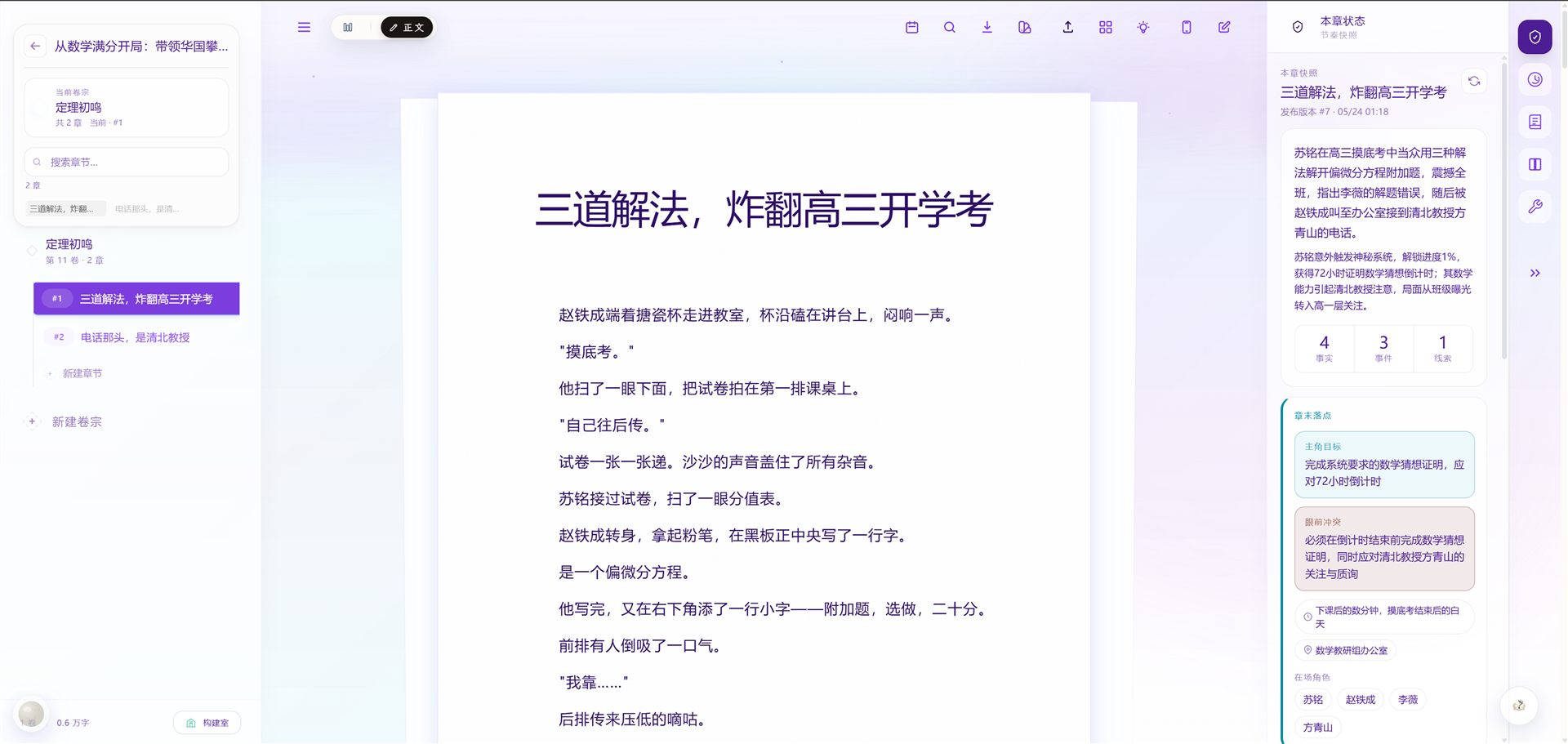
界面布局
左侧:章节目录树 中间:正文编辑区 右侧:辅助面板- 左侧目录树:显示全书章节结构,点击切换章节,支持拖拽排序
- 中间编辑区:主写作区,支持 Markdown 语法,自动保存
- 右侧辅助面板:五个可切换的面板(本章、版本、随笔、设定、工具)
编辑器
自动保存
正文每隔几秒自动保存一次,工具栏会显示保存状态。不需要手动按保存。
Markdown 支持
编辑器支持常用 Markdown 语法:
| 语法 | 效果 |
|---|---|
# 标题 | 一级标题 |
**加粗** | 加粗 |
*斜体* | 斜体 |
--- | 分隔线 |
> 引用 | 引用块 |
阅读模式
工具栏「书本」按钮切换到只读阅读模式,模拟读者视角检查节奏,不会误触编辑。
手机视图预览
工具栏「手机」按钮弹出手机比例预览框,判断段落密度是否适合网文阅读习惯。
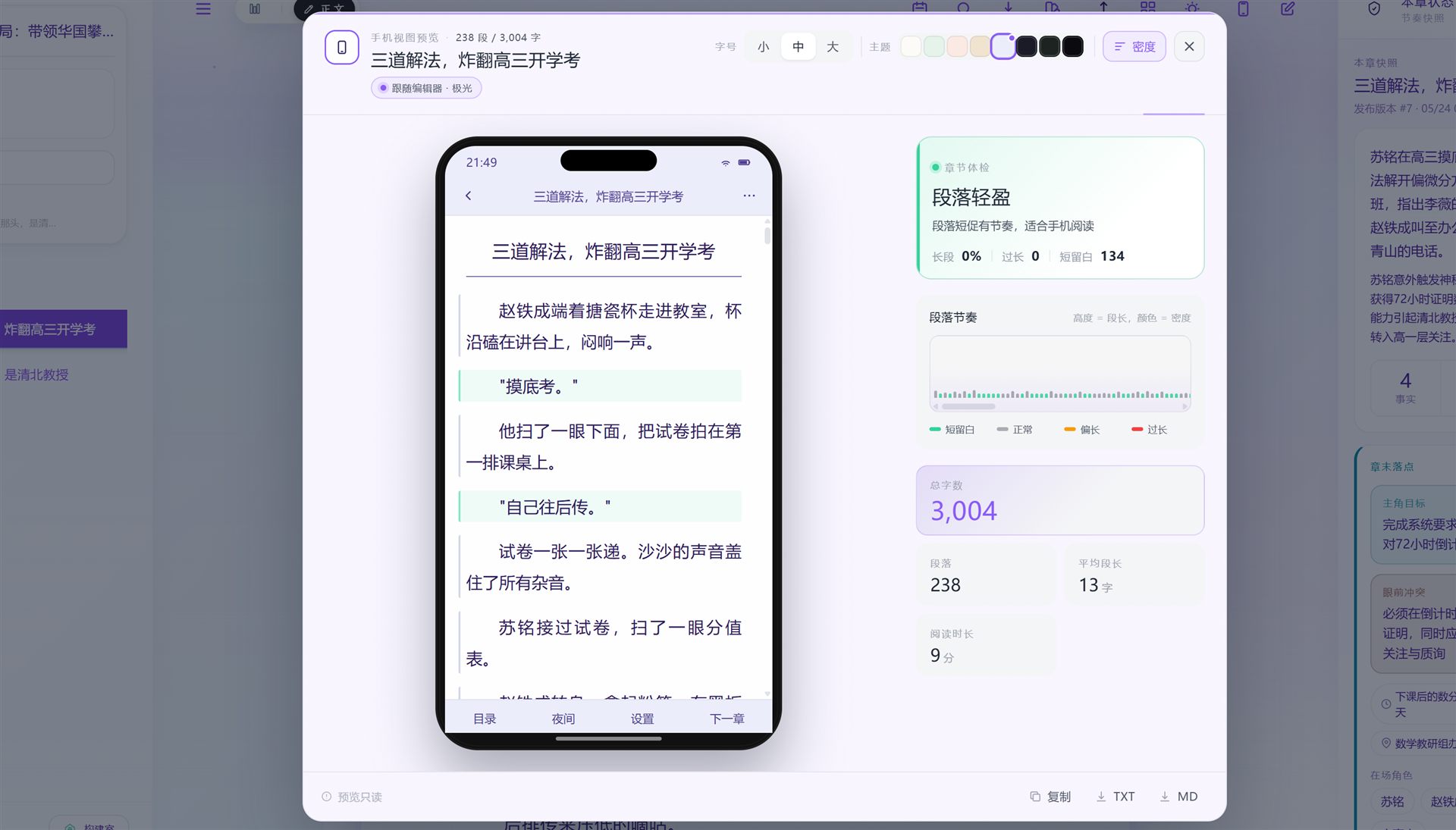
主题切换
工具栏「主题」按钮提供多种纸张风格:默认 / 深色 / 森息 / 晴林 / 远方 / 咖啡馆 / 极光 / 赛博。
幽灵续写(AI Copilot)
光标停留一会儿,AI 会自动预测下一段内容,以半透明的「幽灵文字」显示在光标后面:
- 接受:按
Tab键 - 忽略:继续输入,幽灵文字自动消失
AI 会根据已写内容、万物百科设定、作品记忆里的事实来预测,不会乱写。可以在右侧「工具」面板里开关此功能。
划词 AI 操作
选中一段文字,弹出操作菜单:
润色:保持情节不变,优化用词、节奏、句式:
- 流畅润色:提升行文流畅度
- 去 AI 感:去掉 AI 生成的痕迹
扩写:把简略描述扩展得更丰富:
- 细节扩写:补充感官、环境细节
- 心理扩写:补充人物心理活动
- 动作扩写:补充动作描写
改写:按你的要求重写这段,可以输入自定义改写方向,支持 @ 引用词条作为参考。
操作完成后会显示原文和新内容的对比,可以选择接受或放弃。
整章润色
工具栏「AI 工坊」→「整章润色」,AI 对整章进行润色,保持情节不变,优化全章的用词和节奏。
整章润色在后台异步执行,完成后在右下角灵珠岛通知你,不影响继续写其他章节。
墨灵助手
右下角浮动按钮唤起墨灵助手对话面板,支持 @ 召唤词条、带上下文提问、工具调用(语义搜索、实体档案、网页搜索等)。
详细介绍见 墨灵助手。
右侧辅助面板
点击右侧导航栏的图标切换面板:
| 面板 | 内容 |
|---|---|
| 本章 | 本章的场景列表、出现的实体(人物/地点),可以快速跳转到章节画布 |
| 版本 | 章节的历史版本列表,支持查看、对比、恢复,可以手动置顶重要版本 |
| 随笔 | 章节级别的灵感碎片,随手记录想法,不影响正文 |
| 设定 | 快速查看万物百科词条,不需要切换页面 |
| 工具 | 幽灵续写开关、整章润色等 AI 工具入口 |
版本管理
每次保存都会自动生成一个版本快照,版本面板里可以:
- 查看历史版本列表(支持搜索和筛选)
- 点击版本查看完整内容
- 和当前版本做对比(高亮增删内容)
- 恢复到某个历史版本
- 手动置顶重要版本,防止被自动清理
自动版本有保留上限
系统会自动清理较旧的自动保存版本,手动置顶的版本不会被清理。重要节点建议手动置顶。
发布章节
工具栏「发布」按钮将当前章节标记为已发布。发布后:
- 章节状态变为「已发布」
- 触发作品记忆的自动抽取(AI 扫描章节内容,更新角色状态、剧情进展等记忆卡片)
- 如果后续修改了正文,状态会变为「有未发布修改」
常见问题
幽灵续写为什么有时候不出现?
- 正在快速输入时不触发
- 刚进入章节,AI 还在加载上下文(等几秒再试)
- 积分不足
版本太多怎么清理?
系统会自动清理旧的自动保存版本,只保留最近的若干个。手动置顶的版本不会被清理。
整章润色和划词润色有什么区别?
划词润色只处理选中的段落,即时返回结果;整章润色处理整章,在后台异步执行,适合写完一章后统一优化。
写作过程中随时可以唤起 墨灵助手 进行对话式创作辅助。