Appearance
剧情画布
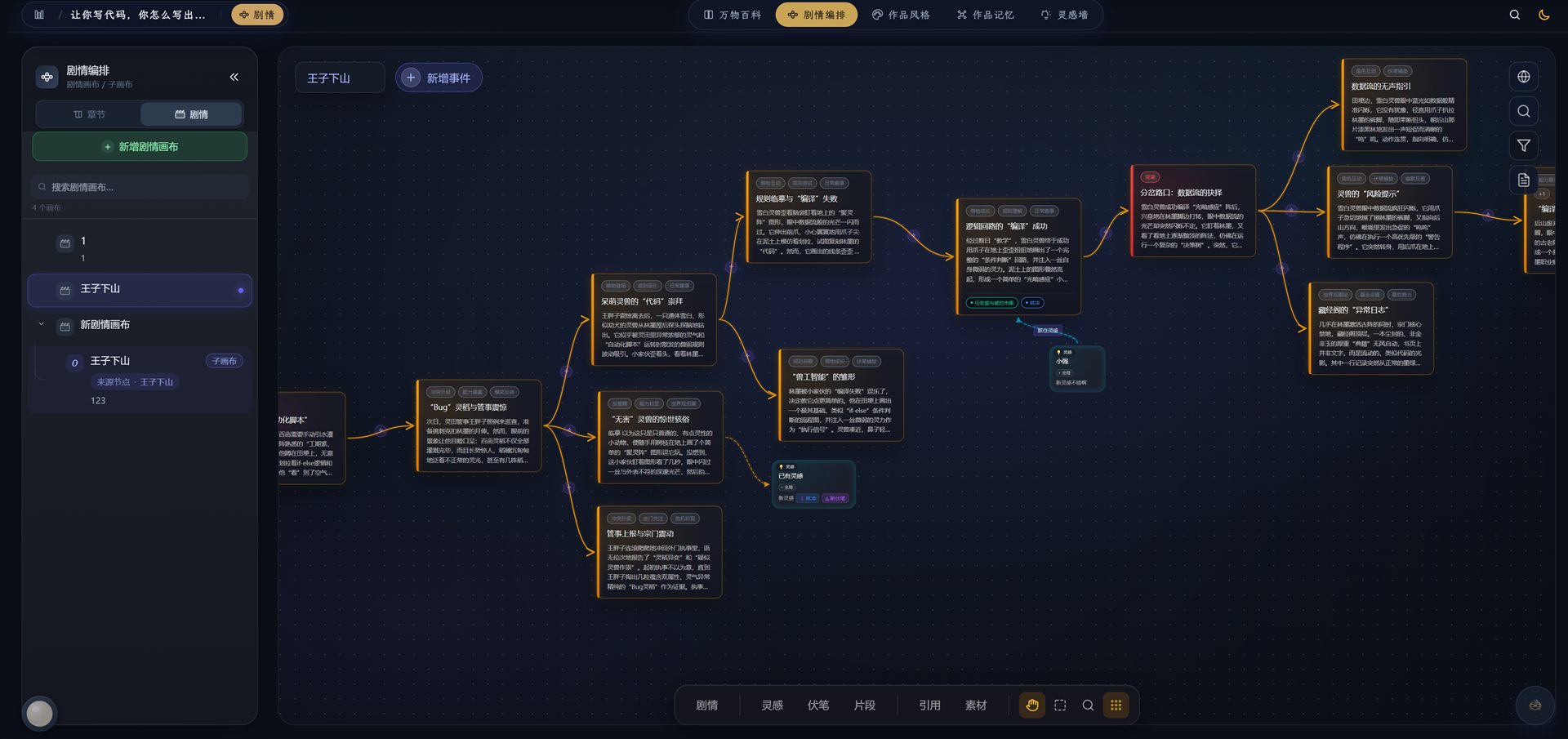
剧情画布是跨章节的故事线视图。把剧情事件摆在画布上,用连线表示因果和顺序,直观管理整本书的故事结构。
和章节画布的区别
| 对比 | 章节画布 | 剧情画布 |
|---|---|---|
| 视角 | 单个章节内部 | 跨章节,全书故事线 |
| 核心节点 | 场景 | 剧情事件 |
| 主要用途 | 驱动 AI 生成正文 | 规划故事结构、管理伏笔 |
| 画布数量 | 每章一块 | 全书可有多块,事件还能展开成子画布 |
| 顺序 | 主轴顺序 = 正文顺序 | 节点自由摆放 |
| AI 改动落地 | 幽灵预览 → 采纳 / 丢弃 / 继续改 | 同上 |
| 与另一侧的关系 | 可挂载剧情事件 | 可引用章节,事件可扩充成子画布 |
两个画布是打通的:剧情事件可以挂到章节场景上,剧情画布上也能引用章节作为参考。
剧情板:一本书可以有多块画布
剧情画布不是一张无限大的图。你可以把不同层次的故事线分开摆:
- 左侧的剧情画布目录列出全书所有剧情画布,可以新增、搜索、切换、删除
- 顶部的面包屑会显示你当前所在的位置,点击可以退回上一块画布
- 新建的剧情画布可以从零开始,也可以先规划一块「主线」再往下拆
子画布
一个剧情事件可以展开成子画布,把大事件拆成更细的小事件,形成层级:
主线剧情画布
  └── 大事件 A → 子画布
        ├── 小事件 A1
        ├── 小事件 A2
        └── 小事件 A3
两种展开方式:
| 方式 | 怎么做 |
|---|---|
| 手动 | 选中事件节点,右键选「转化为子画布」,然后在子画布里自己加事件 |
| 让墨灵来 | 选中事件,跟墨灵说「把选中节点扩充成子画布」,AI 生成子事件,确认后一起写入 |
已经有子画布的事件,节点上会出现进入子画布的图标,右键菜单也会变成「进入子画布」;子画布在左侧目录里带「子画布」标记,可以一键跳回来源事件。
节点类型
剧情事件节点
剧情画布的核心节点,代表一个独立的剧情点。采用毛玻璃设计,左侧有渐变色条,颜色由标签决定,一眼就能识别事件类型。
每个剧情事件可以填写:
- 标题:这个事件叫什么
- 描述:这个事件发生了什么
- 标签:如「高潮」「转折」「伏笔」「回收」「铺垫」「感情线」
标签不只是分类,还决定节点的视觉颜色,让整个画布的故事节奏一目了然。
剧情事件节点也可以镶嵌素材:把万物百科词条拖到节点上,素材以小图标嵌入,AI 生成时会参考这些素材。
灵感节点
和章节画布一样,支持灵感、伏笔、片段、备忘、待办五种形态,可以自由摆放在画布上,也可以关联到剧情事件。
章节引用节点
把某个章节拖入画布,以引用节点的形式显示,方便在规划剧情时参考已写章节的内容。
交互操作
拖放
- 从侧边栏拖入:把万物百科词条、灵感碎片拖到画布空白处,自动创建对应节点
- 拖到剧情事件上:素材镶嵌到事件节点里,成为该事件的关联素材
- 节点自由拖动:所有节点都可以自由拖动到任意位置,布局自动保存
连线
在节点之间拉线建立关系:
| 连线类型 | 含义 |
|---|---|
| 主线 | 顺序连接,表示先后关系 |
| 逻辑 | 因果关系,A 导致了 B |
| 关联 | 一般关联 |
| 引用 | 引用关系 |
连线可以打标签,比如「伏笔」「回收」「提及」,方便追踪伏笔的埋设和揭露。
连线方向会跟随你拉线的方向走,箭头指向目标节点。同一对节点之间只保留一条连线——A→B 和 B→A 不会同时存在,画布会自动合并,避免两个箭头叠在一起。
右键菜单
右键点击剧情事件节点,可以:
- 打开右侧详情面板编辑内容
- 触发 AI 功能(分歧推演、AI 精修)
- 转化为子画布 / 进入子画布
- 删除节点
双击打开详情
双击剧情事件节点,右侧弹出详情面板,可以编辑标题、描述、标签,查看关联素材和引用情况。
聚光灯模式
右键素材图标 → 「聚光灯追踪」,画布进入聚光灯模式:包含这个素材的事件节点高亮,其他节点变暗。适合快速定位某个人物或道具出现在哪些剧情事件里。
节点过滤
画布顶部可以按节点类型过滤显示,比如只显示剧情事件、只显示灵感节点,减少视觉干扰。
搜索高亮
输入关键词后,匹配的节点高亮显示,不匹配的节点变暗,方便在大型画布里快速定位。
让墨灵改画布:幽灵预览 → 采纳
和章节画布一样,你可以直接跟墨灵说需求,比如「把这几条支线并到一起」「给这个事件补三个前置铺垫」「把选中节点扩充成子画布」。画布不会立刻被改掉,而是先给你看一份预览。
你会看到什么
| 改动类型 | 画布上的表现 |
|---|---|
| 新增事件 | 半透明 + 虚线边框,右上角「AI 新增」角标 |
| 修改事件 | 原节点留在原位,AI 的新版本作为幽灵节点出现在旁边,带「AI 修改」角标 |
| 删除事件 | 原节点标记「AI 删除」,标题加删除线 |
| 扩充子画布 | 事件节点上多出一块「虚拟子画布」提示,写着子画布标题和子剧情条数 |
幽灵节点右上角有原文入口,鼠标移上去就能看到改动前的标题、描述和标签,方便对比。
三个操作
出现改动后,输入区会显示一条采纳条:徽标写着「虚拟画布」,后面跟着改动摘要,以及三个按钮:
| 操作 | 结果 |
|---|---|
| 采纳 | 改动真正写入作品:新建/更新剧情事件、创建子画布、保存连线与布局 |
| 丢弃 | 画布回到墨灵动手之前的样子 |
| 继续改 | 保留当前预览,你接着说下一轮要求,新改动叠加在同一份预览上 |
为什么 AI 改完画布像没生效
因为你还没点「采纳」。预览期间改动只存在于画布上,没有写入作品——刷新页面会回到改动前的状态,白忙一场。看到「虚拟画布」采纳条时,确认没问题后点「采纳」。
采纳后想反悔
「丢弃」只能丢弃还没采纳的预览,不能撤回已经写入作品的内容。已经采纳的改动请在节点详情面板里手动改回去。
AI 生成剧情事件
剧情画布提供五种 AI 生成模式:
| 模式 | 适用场景 |
|---|---|
| 初始化 | 画布为空时,根据全书设定生成初始剧情事件链 |
| 扩展 | 基于某个事件向后续延伸,生成后续剧情 |
| 插入 | 在两个已有事件之间生成过渡事件 |
| 素材组合 | 框选多个节点,AI 把它们熔成连续剧情事件 |
| 分歧推演 | 基于某个事件推演多条可能的发展方向 |
分歧推演
选中一个剧情事件,点「分歧推演」,可以指定 2–8 条分支方向,每条方向可以填写简短描述(也可以留空让 AI 自由发挥)。AI 会为每条方向分别生成一组剧情事件,你选择最合适的一条继续。
AI 精修剧情事件
选中一个剧情事件,点「AI 精修」,输入修改要求,AI 重新生成标题、描述和标签,并以对比视图展示差异:
- 内联对比:在同一段落里高亮增删内容
- 左右对比:原文和新内容并排显示
- 直接编辑:在生成结果上手动修改后再保存
和章节画布打通
剧情画布定故事线,章节画布落到具体场景,两边可以互相引用:
| 方向 | 做法 |
|---|---|
| 剧情 → 章节 | 把剧情事件拖到章节画布的场景节点上,这个事件就成为该场景的关联事件 |
| 章节 → 剧情 | 在剧情画布里拖入章节,变成章节引用节点,规划剧情时可以直接翻看已写章节的结构 |
| 事件 → 章节正文 | 在章节画布的场景节点上点开关联事件,就能跳到对应剧情事件 |
AI 能力汇总
| 功能 | 入口 | 计费 |
|---|---|---|
| 墨灵画布操作(对话式改画布,采纳后生效) | 画布内墨灵输入区 | 按量计费 |
| AI 生成剧情事件(5 种模式) | 画布工具栏 / 节点右键菜单 | 按量计费 |
| AI 素材组合 | 框选节点后的操作栏 | 按量计费 |
| AI 分歧推演 | 节点右键菜单 | 按量计费 |
| AI 精修剧情事件 | 节点右键菜单 | 按量计费 |
| AI 生成子画布 | 选中事件后交给墨灵扩充 | 按量计费 |
所有 AI 功能均支持实时流式输出,生成过程中可以随时取消。积分消耗规则参考 积分体系。
常见问题
剧情画布和章节画布有什么区别?
章节画布聚焦单个章节内部,主要用来驱动 AI 生成正文;剧情画布是全书视角,主要用来规划故事结构和管理伏笔,不直接生成正文。
AI 说改完了,但画布看起来没变化?
先看有没有「虚拟画布」采纳条。AI 的改动默认是预览,需要你点「采纳」才会写入作品;点「丢弃」或者直接刷新页面,预览会消失。
分歧推演和普通扩展有什么区别?
普通扩展只生成一条后续剧情;分歧推演会同时生成多条不同走向,你选择最合适的一条继续。
灵感碎片的「回收」是什么意思?
「未回收」表示这个灵感还没用到正文里,「已回收」表示已经用了。这是一个手动标记,帮你追踪哪些灵感已经落地。
子画布里的事件和主画布有什么关系?
子画布是父事件的细化展开,两者独立存储。主画布上的父事件节点会显示子画布入口,点击可以进入子画布。
画布里为什么只有一条连线?
同一对节点之间只保留一条。如果先画了 A→B,又画了 B→A,两条会合并成一条,不会出现重复箭头。
已修复
以下问题已修复,如果你看到的是旧版本行为,刷新页面即可:
- 从剧情画布跳到子画布或来源事件时不再跳错位置
- 连线的方向不再画反,箭头指向你拉线的目标
- A→B 和 B→A 的重复连线会自动合并为一条